L’espace professionnel ClicRDV s’ouvre à l’adresse www.clicrdv.com/pro/login (ou app-pro.clicrdv.com), jamais sur user.clicrdv.com, qui est la page de réservation de vos patients et clients. Depuis le 27 novembre 2024, cet écran n’appartient plus vraiment à ClicRDV : il renvoie vers le portail d’authentification de Solocal, et ce sont les identifiants Solocal Manager qui ouvrent l’agenda. Ce basculement explique la majorité des refus d’accès. Les cinq blocages qui empêchent d’entrer se règlent presque tous en moins de 10 minutes, à condition de les tester dans le bon ordre.
Quelle est la bonne adresse de connexion ClicRDV pro ?
Trois adresses mènent à l’agenda professionnel, une seule mène au mauvais endroit. Que vous tapiez « clic rdv pro », « clic rendez-vous pro », « click rdv pro » ou « clicrdv com pro » dans un moteur de recherche, la destination est la même : la page de connexion pro, éditée par Solocal (ex-PagesJaunes), propriétaire de ClicRDV.
| Adresse | À quoi elle sert | Pour qui |
|---|---|---|
| www.clicrdv.com/pro/login | Connexion à l’agenda, redirection vers sso.solocal.com | Professionnel, secrétariat |
| app-pro.clicrdv.com | Même écran « Se connecter », version web app récente | Professionnel, ordinateur et tablette |
| m.clicrdv.com | Version « light » de l’agenda pour smartphone | Professionnel en déplacement |
| manager.solocal.com | Compte Solocal Manager, avec l’agenda intégré | Administrateur du compte |
| user.clicrdv.com/nom-du-cabinet | Prise de rendez-vous en ligne, 7j/7 et 24h/24 | Patients et clients uniquement |
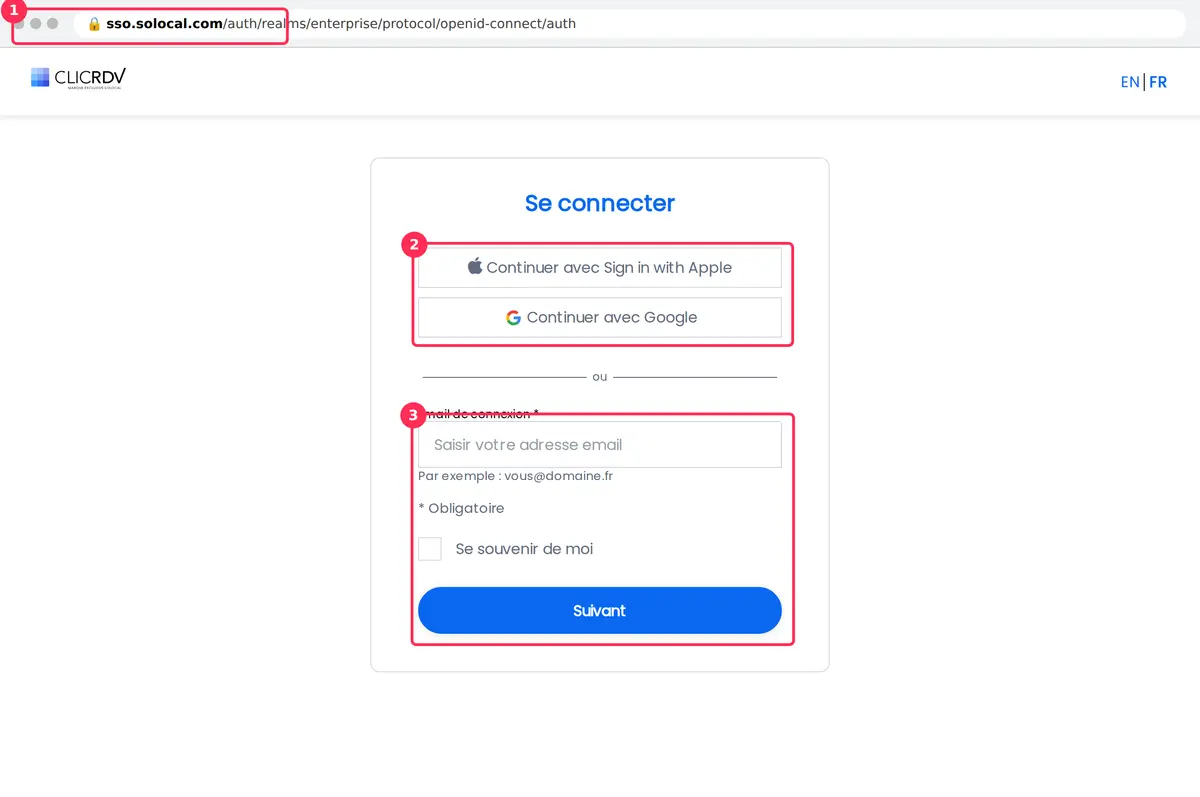
Sur la page d’accueil clicrdv.com, le bouton « Connexion Pro », en haut à droite, mène au même endroit. L’écran qui s’affiche s’intitule « Se connecter » (« Log in » si votre navigateur est réglé en anglais) et l’adresse de la barre commence par sso.solocal.com : c’est normal, il s’agit de l’authentification unique (SSO) du groupe, construite sur Keycloak. Si vous voyez ce domaine, vous êtes au bon endroit.
Se connecter à son agenda ClicRDV en 4 étapes
L’écran de connexion propose trois méthodes, dans cet ordre : Apple, Google, puis l’adresse e-mail, le mot de passe étant demandé sur un second écran. Choisissez toujours celle qui a servi à créer ou à rattacher le compte, sinon le SSO crée une impasse.
- Ouvrez www.clicrdv.com/pro/login dans Chrome, Safari, Firefox ou Edge à jour, dans un seul onglet.
- Choisissez la méthode : le bouton Apple, le bouton Google, ou le champ e-mail placé dessous.
- Saisissez l’adresse e-mail du compte Solocal Manager, en principe celle utilisée à l’ouverture de votre agenda ClicRDV, cliquez sur « Suivant », puis entrez le mot de passe Solocal sur l’écran qui suit.
- Validez : l’agenda s’ouvre sur la vue du jour. Ajoutez alors un favori qui pointe exactement sur www.clicrdv.com/pro, sans rien derrière.
Le bouton Google ou Apple ne fonctionne que si l’adresse de ce compte est strictement identique à l’identifiant enregistré chez Solocal. Un cabinet inscrit avec [email protected] ne peut pas entrer avec [email protected], même si c’est le même praticien : la connexion échoue sans message clair. Dans le doute, passez par l’e-mail et le mot de passe.
Les 5 blocages qui empêchent d’entrer, et la solution à chacun
Ces blocages sont classés du plus fréquent au plus rare. Les deux premiers concernent la porte et la clé ; les trois suivants, le mot de passe, la sécurité et l’appareil.
1. Vous êtes sur l’espace patient ou sur un vieux favori
Une recherche « clicrdv » renvoie surtout des pages user.clicrdv.com : 4 des 8 premiers résultats Google sont des pages de cabinets. Elles servent à réserver un créneau, pas à gérer un agenda, et aucun identifiant professionnel n’y fonctionne. Autre piège, le raccourci hérité : un favori ou une icône de bureau qui pointe vers www.clicrdv.com/pro/app/xxxxx renvoie vers une session périmée. ClicRDV y consacre une page, www.clicrdv.com/pro/clear. La consigne : supprimer tout ce qui suit « www.clicrdv.com/pro » dans la cible du raccourci (clic droit, puis « Propriétés ») ou dans la page d’accueil du navigateur. Un favori se supprime et se recrée de zéro.
2. Vos identifiants ClicRDV ne sont plus les bons
Depuis le 27 novembre 2024, les anciens codes d’accès propres à ClicRDV ne passent plus : la connexion exige les identifiants Solocal Manager. Le couple e-mail et mot de passe utilisé pendant des années est refusé, alors même qu’il n’a jamais été modifié. Testez-le d’abord sur manager.solocal.com : s’il y fonctionne, il fonctionne aussi sur ClicRDV.
Le cas des accès secondaires est plus délicat. Une secrétaire, un associé ou un remplaçant disposent d’un accès non administrateur : leurs codes devaient être rattachés à un compte nominatif avant la bascule. Un non-administrateur ne peut pas corriger seul son identifiant ; c’est l’administrateur du compte qui modifie l’accès dans la nouvelle interface d’administration de ClicRDV, puis le collaborateur réinitialise son mot de passe. Les membres d’un réseau ou d’un Grand Compte (franchises, enseignes comme Yves Rocher) passent par leur account manager ClicRDV-Solocal, pas par le service client standard.
3. Mot de passe oublié : le lien arrive, puis expire vite
Sur l’écran de connexion, le lien « Mot de passe oublié » demande l’adresse e-mail du compte, puis envoie un lien d’activation pour créer un nouveau mot de passe. Le message arrive en moins de 2 minutes ; sans réception au bout de 10 minutes, cherchez « Solocal » et « ClicRDV » dans les courriers indésirables et l’onglet Promotions de Gmail. Le lien n’est valable que 5 minutes : ouvrez-le dès réception, dans le même navigateur. Le nouveau mot de passe compte au moins 8 caractères et mélange majuscule, minuscule, chiffre et caractère spécial.
Aucun e-mail reçu malgré les spams ? L’adresse saisie n’est pas celle du compte Solocal Manager. Ne relancez pas la demande cinq fois : chaque nouveau lien annule le précédent. Appelez l’assistance avec votre numéro client, elle retrouve l’identifiant exact en une minute.
4. Compte verrouillé après trop d’essais
Le SSO Solocal applique une protection contre les attaques par force brute : après une série d’échecs rapprochés, le compte est suspendu temporairement, et chaque nouvel essai rallonge l’attente, par paliers d’une minute, jusqu’à 15 minutes. Le message affiché parle alors d’identifiants invalides, même quand le mot de passe est juste, ce qui pousse à insister et aggrave le verrou. La règle est simple : arrêtez de taper, attendez 15 minutes, puis utilisez directement « Mot de passe oublié ».
Ce mécanisme ressemble à ceux des espaces publics, avec un délai bien plus court que pour un compte CAF bloqué après plusieurs tentatives. Un compte toujours refusé au bout de 30 minutes est suspendu côté administration (impayé, accès supprimé par l’administrateur) : seul le service client le débloque.
5. Smartphone ou navigateur qui refuse l’agenda
Sur téléphone, l’agenda s’ouvre sur m.clicrdv.com, version allégée, ou dans l’application mobile Solocal Manager ; www.clicrdv.com/pro et app-pro.clicrdv.com sont pensés pour la tablette et l’ordinateur, avec un affichage responsive. Quand la version mobile tombe, elle peut rester indisponible longtemps : des professionnels ont signalé 10 jours de panne de m.clicrdv.com. Basculez alors sur le navigateur du téléphone, en mode ordinateur, sur app-pro.clicrdv.com.
Espaces clientsSupprimer son espace client EDF : la démarche exacte, et ce que deviennent vos facturesSur ordinateur, trois causes reviennent. Les cookies tiers bloqués empêchent le retour de sso.solocal.com vers ClicRDV : autorisez les cookies pour clicrdv.com et solocal.com. Un cache ancien recharge une page de connexion périmée : videz-le (Ctrl+Maj+Suppr) ou testez en navigation privée. Enfin, le message « Consultation de l’agenda interrompue » signale que l’agenda est déjà ouvert dans un autre onglet ou une autre fenêtre : fermez le doublon au lieu de rouvrir l’agenda. Avant de tout réinitialiser, vérifiez sur le baromètre des connexions aux services en ligne qu’aucun incident général n’est en cours.
Qui appeler quand la connexion échoue encore ?
Le Service Client ClicRDV répond au 01 83 62 04 04 (+33 1 83 62 04 04 depuis l’étranger), du lundi au vendredi de 9 h à 19 h, au prix d’un appel local. La page d’assistance propose aussi un rappel immédiat : vous saisissez votre numéro, un conseiller rappelle. Pour un problème de compte Solocal Manager lui-même, l’assistance Solocal répond au 0805 50 12 65, numéro gratuit. Ayez sous la main le nom exact de l’établissement, l’adresse e-mail de l’administrateur et la date du dernier accès réussi : ces trois éléments suffisent à identifier le compte. Une fois connecté, les demandes passent par le menu Assistance > Nous contacter de l’interface.
Un patient qui n’arrive pas à réserver ne doit pas appeler ce numéro : ClicRDV ne traite aucune demande de particulier et le renvoie vers le cabinet. Si vos clients vous signalent un bug de réservation, c’est à vous, professionnel, de contacter le support.
Une fois connecté, ce que fait l’interface professionnelle
L’interface pro regroupe l’agenda (vue jour, semaine, plusieurs praticiens ou cabinets côte à côte, codes couleur par prestation), le fichier clients et le paramétrage de la prise de rendez-vous en ligne. Celle-ci dépend de l’offre. La formule Basic, à 29 € HT par mois, limite l’agenda à un usage interne, sans réservation par Internet. L’ouverture au public exige l’offre Standard ou Pro, à 49 € HT par mois hors consommation de SMS ; la formule Pro Visibilité monte à 59 € HT. Le passage se demande au 01 83 62 04 04 ou depuis l’interface.
Les rappels automatiques par SMS et e-mail partent par défaut 24 heures avant le rendez-vous ; Solocal annonce un taux de rendez-vous non honorés divisé par 5 et 30 % d’appels en moins au standard. L’agenda se synchronise avec Google Agenda et Outlook, garde un historique, affiche des statistiques de fréquentation et permet de restaurer un rendez-vous supprimé par erreur.
Dans quel ordre tester pour retrouver l’accès à ClicRDV pro ?
- Adresse : sso.solocal.com ou app-pro.clicrdv.com, sinon repartir de www.clicrdv.com/pro/login.
- Identifiants : test sur manager.solocal.com, puis même méthode sur ClicRDV.
- Accès secondaire : correction par l’administrateur.
- Échecs répétés : pause, puis « Mot de passe oublié ».
- Navigateur ou mobile : navigation privée, un seul onglet, puis 01 83 62 04 04.