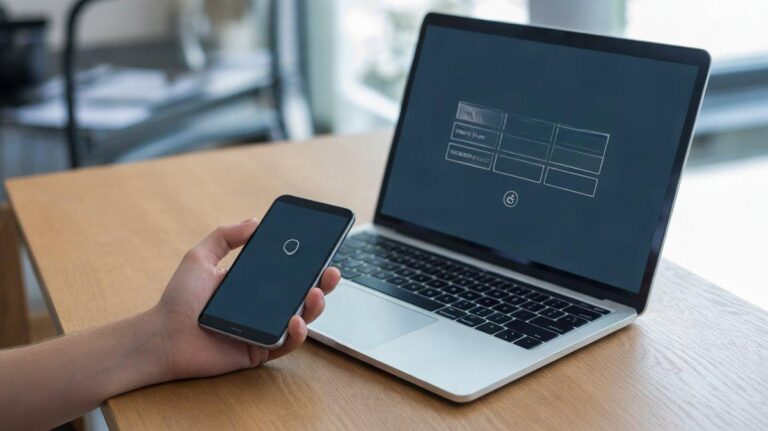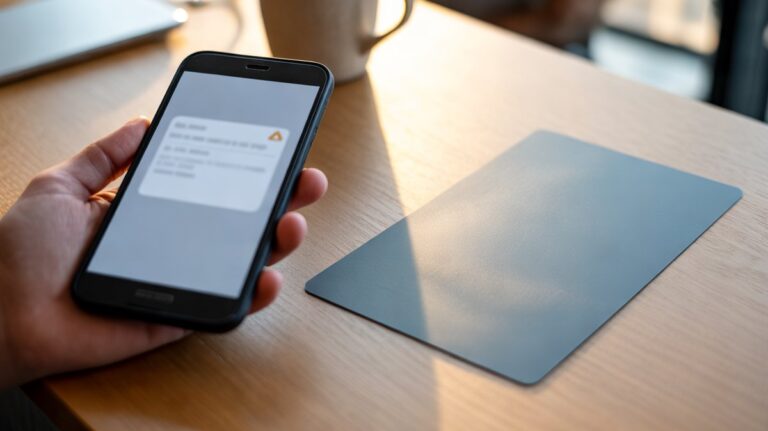
Pour retrouver Google Authenticator sur un nouveau téléphone, il n’existe que deux cas : si vos codes sont synchronisés avec votre compte Google, installez l’application et connectez-vous : vos codes arrivent en moins d’une minute. Sinon, il faut exporter les codes depuis l’ancien téléphone par QR code (Menu > Transférer des comptes). Dans les deux cas, une règle évite la perte définitive des codes : l’ancien téléphone n’est ni effacé, ni revendu, ni rendu à l’opérateur tant que chaque code n’a pas été testé sur le nouveau. Voici comment savoir en 10 secondes dans quel cas vous êtes, les deux procédures, et le plan B si l’ancien appareil est déjà perdu.
Google Authenticator et nouveau téléphone : vos codes sont-ils sauvegardés ?
Ouvrez Authenticator sur l’ancien téléphone et regardez en haut à droite. Une photo de profil accompagnée d’un nuage simple signifie que les codes sont enregistrés dans votre compte Google. Un nuage barré, un point d’exclamation ou l’absence de photo de profil signifie que l’application fonctionne en mode « sans compte » : les codes n’existent que dans ce téléphone. Touchez la photo de profil pour lire l’adresse Gmail associée, car c’est elle qu’il faudra saisir sur le nouvel appareil.
La synchronisation existe depuis avril 2023 et exige la version 6.0 de l’application sous Android ou 4.0 sous iOS. Un vieux téléphone dont l’application n’a pas été mise à jour depuis trois ans n’a donc jamais rien sauvegardé. Autre point que beaucoup ignorent : la sauvegarde Android (Google One) et la restauration d’un iPhone ne récupèrent pas les codes d’Authenticator. L’application est réinstallée vide.
| Votre situation | Méthode | Durée | Ancien téléphone nécessaire | Section à lire |
|---|---|---|---|---|
| Codes synchronisés (nuage simple) | Connexion au compte Google sur le nouveau | 2 minutes | Non | Méthode 1 |
| Mode sans compte, ancien téléphone fonctionnel | Export / import par QR code | 5 à 10 minutes | Oui, déverrouillé | Méthode 2 |
| Mode sans compte, ancien perdu ou effacé | Codes de secours, puis réinitialisation service par service | 1 heure à 5 jours ouvrés | Non | Ancien téléphone perdu : Les autres services |
| Codes synchronisés mais plus d’accès au compte Google | Récupération du compte Google d’abord | 3 à 5 jours ouvrés | Non | Ancien téléphone perdu : Le compte Google |
Méthode 1 : récupérer ses codes en se connectant à son compte Google
C’est le cas le plus fréquent depuis 2023, et le plus simple. Le nouveau téléphone doit tourner sous Android 6.0 minimum ou sous une version d’iOS prise en charge par l’App Store (iOS 15 et plus récent).
- Installez Google Authenticator depuis le Play Store ou l’App Store. Vérifiez l’éditeur : Google LLC. Des clones payants portent un nom presque identique.
- Ouvrez l’application et appuyez sur Commencer.
- Connectez-vous avec le compte Google lu sur l’ancien téléphone. Sur Android, le compte déjà présent sur l’appareil est proposé d’office ; vérifiez qu’il s’agit du bon.
- Patientez 10 à 30 secondes : la liste des codes se remplit automatiquement.
- Comptez les entrées et comparez avec l’ancien téléphone. Le même nombre, les mêmes services, les mêmes identifiants.
Vous utilisez plusieurs comptes Google (personnel et professionnel, par exemple) ? Chaque code est rattaché à un seul compte. Touchez la photo de profil, puis Ajouter un autre compte, sélectionnez le second compte et appuyez sur Autoriser quand l’application demande d’y enregistrer les codes. Un code « disparu » après un changement de téléphone se trouve neuf fois sur dix dans le compte qui n’a pas encore été ajouté.
Côté sécurité, Google indique chiffrer les codes « en transit et au repos ». Il ne revendique pas de chiffrement de bout en bout. En avril 2023, les chercheurs de Mysk ont montré que les secrets synchronisés restaient lisibles par Google, ce que Christiaan Brand, chef de produit sécurité chez Google, a confirmé en promettant une option dédiée.
Notre conseil : gardez la synchronisation activée si votre compte Google est lui-même protégé par une clé d’accès ou une clé de sécurité. Le risque réel pour un particulier est de perdre son téléphone, bien plus que de voir ses secrets lus sur les serveurs de Google. Pour un compte d’administrateur ou un portefeuille crypto important, préférez une clé de sécurité matérielle plutôt qu’un code synchronisé.
Méthode 2 : transférer les codes par QR code de l’ancien au nouveau téléphone
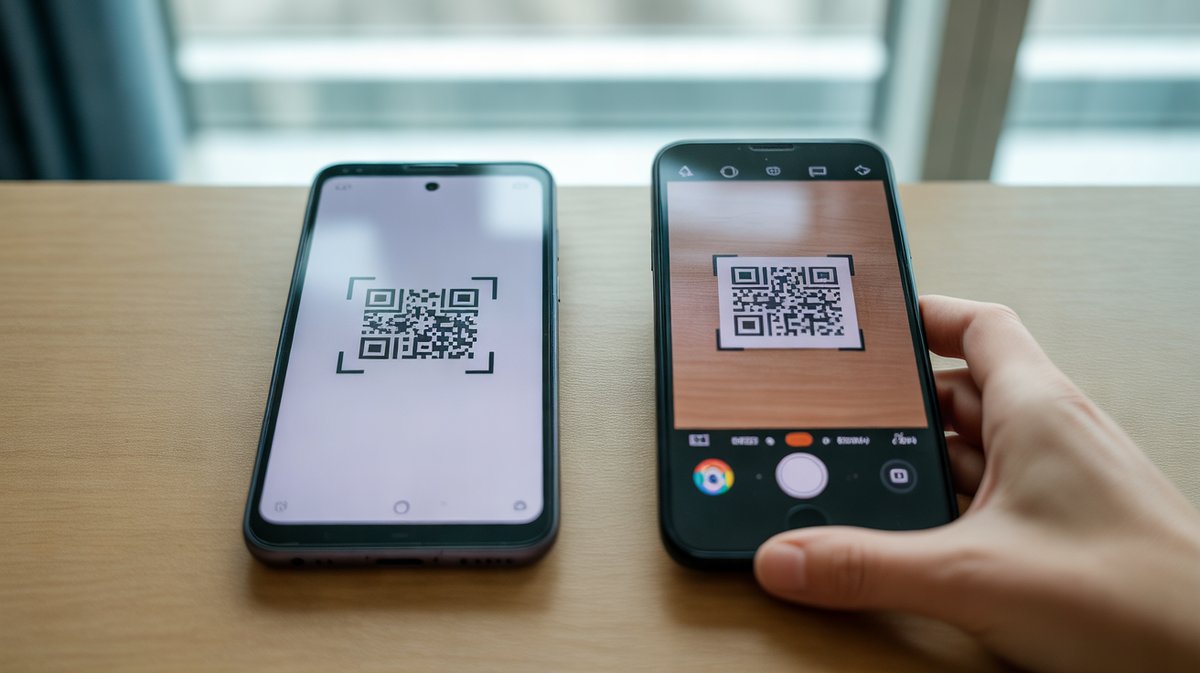
Sans synchronisation, le transfert passe par un QR code affiché sur l’ancien téléphone et scanné par le nouveau. La fonction existe depuis mai 2020. Il faut les deux appareils allumés, côte à côte, et la dernière version de l’application sur l’ancien.
- Sur le nouveau téléphone : installez Authenticator, appuyez sur Commencer. Vous pouvez vous connecter à un compte Google (les codes importés seront alors sauvegardés) ou choisir Utiliser sans compte.
- Sur l’ancien téléphone : Menu > Transférer des comptes > Exporter des comptes. L’application exige le code, le schéma ou l’empreinte de l’appareil.
- Cochez les comptes à transférer (tous sont cochés par défaut), puis Suivant. Un QR code s’affiche ; au-delà d’une dizaine de comptes, l’application en génère plusieurs, numérotés « 1 sur 3 », « 2 sur 3 »…
- Sur le nouveau téléphone : Scanner un QR code (écran d’accueil vide) ou Menu > Transférer des comptes > Importer des comptes. Scannez chaque QR code dans l’ordre.
- Le nouveau téléphone confirme le nombre de comptes importés. L’ancien propose alors de supprimer les comptes exportés : répondez non à ce stade.
Le QR code d’export contient les secrets de tous les comptes sélectionnés, en clair. Quiconque le photographie peut générer vos codes à vie, sans limite de temps. Ne faites jamais de capture d’écran de cet écran, ne l’envoyez pas par messagerie, et faites l’opération à l’abri des regards.
D’Android vers iPhone (ou l’inverse) : la même méthode fonctionne
Le format d’export est identique sur les deux systèmes : un iPhone importe sans difficulté un QR code généré par un Android, et réciproquement. Seule l’icône du menu change (trois points ou trois traits selon la version). Si vous passez d’un iPhone à un iPhone par Démarrage rapide, ne comptez pas sur la migration iOS : réinstallez Authenticator et appliquez la méthode 1 ou 2.
Les 5 vérifications avant d’effacer ou de revendre l’ancien téléphone
Un transfert affiché comme réussi ne prouve pas que chaque code est accepté. Le code TOTP (norme RFC 6238) est calculé à partir d’un secret propre à chaque service et de l’heure : 6 chiffres, renouvelés toutes les 30 secondes. Si un secret a été mal importé, le code s’affiche quand même, mais il est faux. D’où ces cinq contrôles, 15 minutes au total.
- Comparez les listes : même nombre d’entrées, mêmes noms de services et d’identifiants sur les deux écrans.
- Comparez les codes : à la même seconde, les deux téléphones affichent les mêmes 6 chiffres pour chaque compte. Un écart signale un secret erroné ou une horloge décalée.
- Testez les comptes critiques : déconnectez-vous puis reconnectez-vous à vos 3 ou 4 services majeurs (messagerie, gestionnaire de mots de passe, réseau social, plateforme crypto) avec le code du nouveau téléphone.
- Régénérez vos codes de secours Google : myaccount.google.com > Sécurité > Validation en deux étapes > Codes de secours. Vous obtenez 10 codes de 8 chiffres à usage unique ; la nouvelle série annule l’ancienne. Imprimez-la ou rangez-la dans votre gestionnaire de mots de passe.
- Retirez l’ancien appareil : Contrôle de sécurité > Vos appareils > l’ancien téléphone > Se déconnecter. Il reste visible 30 jours dans la liste, c’est normal. Ensuite seulement, supprimez les comptes de l’ancien Authenticator et lancez la réinitialisation d’usine.
Attention à la suppression sur l’ancien appareil quand la synchronisation est active : supprimer un code synchronisé l’efface de tous vos appareils, nouveau téléphone compris. Pour vider l’ancien en toute sécurité, déconnectez simplement le compte Google de l’application, puis effacez le téléphone.
Ancien téléphone perdu, volé ou déjà réinitialisé : récupérer l’accès à ses comptes
Si les codes étaient synchronisés, la perte de l’ancien téléphone ne change rien : la méthode 1 suffit. Sinon, les secrets sont perdus, aucune manipulation ne les fait revenir, et chaque service doit être réactivé un par un. Commencez par le compte Google, car il sert souvent d’adresse de récupération pour tous les autres.
Le compte Google
À l’écran de connexion, choisissez Essayer une autre méthode. Google accepte un code de secours imprimé, une invite sur un autre appareil déjà connecté (tablette, ordinateur Chrome), un SMS sur un numéro de secours, une clé de sécurité ou une clé d’accès. Sans aucune de ces options, la procédure de récupération de compte prend 3 à 5 jours ouvrés lorsque la validation en deux étapes est active. Elle aboutit plus facilement depuis un appareil et un lieu habituels, en Wi-Fi domestique. Les comptes inscrits à la Protection Avancée n’acceptent qu’une clé de sécurité de secours. Une fois connecté, retirez l’ancien Authenticator dans Validation en deux étapes et configurez le nouveau.
Les autres services
Chaque site a sa propre procédure : codes de récupération fournis à l’activation, puis support en dernier recours. Le tableau donne les points d’entrée des services les plus courants.
| Service | Solution de secours | Sans code de secours |
|---|---|---|
| Microsoft (Outlook, Xbox) | Code de récupération à 25 caractères | Formulaire de récupération ; délai de 30 jours pour remplacer les informations de sécurité |
| Meta (Facebook, Instagram) | 10 codes de récupération à 8 chiffres | Vérification d’identité par vidéo-selfie ou pièce d’identité |
| GitHub | 16 codes de récupération | Clé SSH ou jeton déjà enregistré, puis examen du support (1 à 3 jours ouvrés) |
| Binance, Coinbase | Aucun code fourni par défaut | Réinitialisation de la 2FA avec selfie et pièce d’identité, 1 à 3 jours ouvrés, retraits souvent bloqués 24 à 48 heures |
| Gestionnaire de mots de passe | Kit d’urgence ou clé de récupération | Souvent impossible : le coffre reste chiffré |
Pour un téléphone volé, ajoutez deux réflexes dès la première heure : effacement à distance (Localiser mon appareil ou Localiser pour iPhone) et déconnexion de l’appareil dans le Contrôle de sécurité Google. Les codes stockés localement restent protégés par le verrouillage du téléphone, et par l’Écran Confidentialité d’Authenticator s’il était activé (Menu > Paramètres).
Code refusé ou liste vide sur le nouveau téléphone : 5 causes et leur correctif
Le transfert est fait, mais un service répond « code incorrect » ou l’application n’affiche rien. Les causes se comptent sur les doigts d’une main.
- Heure mal réglée : depuis la version 7.0, Authenticator a supprimé sa correction de l’heure et utilise celle du système. Un décalage de plus de 30 secondes suffit à faire refuser les codes. Activez « Date et heure automatiques » et « Fuseau horaire automatique » dans les réglages du téléphone.
- Mauvais compte Google : les codes sont dans un autre compte. Touchez la photo de profil et ajoutez le second compte.
- Mode sans compte activé par erreur : appuyer sur « Utiliser Authenticator sans compte » depuis un compte synchronisé supprime les codes du compte Google et ne les garde que sur l’appareil où vous l’avez fait. Si c’est l’ancien téléphone, repassez par la méthode 2.
- Code expiré : saisissez-le dès qu’il apparaît, pas dans ses 5 dernières secondes. La plupart des serveurs tolèrent une seule période de 30 secondes de décalage.
- Authenticator absent de la connexion Google : après une nouvelle configuration, Google peut mettre jusqu’à 7 jours avant de proposer Authenticator comme option de connexion. Utilisez les invites Google ou un code de secours entre-temps.
Une fois tout validé, profitez du changement pour réduire votre dépendance au téléphone : ajoutez une clé d’accès à votre compte Google et aux services qui l’acceptent, et gardez une série de codes de secours hors ligne. Le jour où le nouveau téléphone tombera à son tour, la migration se réduira à une connexion.
SécuritéPayPal : code SMS non reçu, comment se connecter quand mêmeQuand le code arrive par SMS plutôt que par l’application, les blocages changent : le cas du code SMS PayPal et celui de WhatsApp sur iPhone détaillent les solutions de rechange. Et la double authentification ne remplace pas un mot de passe solide : le casse-mot de passe chiffre le temps qu’il tient.