Eduline Lille s’ouvre à l’adresse eduline.ac-lille.fr, avec un identifiant qui n’est pas votre adresse mail : initiale du prénom + nom (pdurant), et le NUMEN comme mot de passe de départ. La messagerie SOGo se trouve dans Applications > Référentiels et Outils > Outils d’échange, ou directement sur webmail.ac-lille.fr. Depuis chez vous, un simple mot de passe suffit pour vos mails ; seules les applications de gestion exigent la clé OTP. Les cinq blocages les plus fréquents, de l’identifiant perdu à la boîte pleine, se règlent en quelques minutes avec la bonne manipulation.
Eduline Lille : l’adresse, l’identifiant et le mot de passe de départ
Eduline est le portail intranet des personnels de l’académie de Lille, qui couvre le Nord et le Pas-de-Calais. Il regroupe la messagerie SOGo, iProf, Colibris, le LSU, Incluscol, FileSender, Framadate et l’espace documentaire Nuxeo (4 Go). Il est réservé aux agents : enseignants du public et du privé sous contrat, AESH, AED, personnels administratifs et de direction. Les parents et les élèves passent par l’ENT Hauts-de-France, jamais par Eduline.
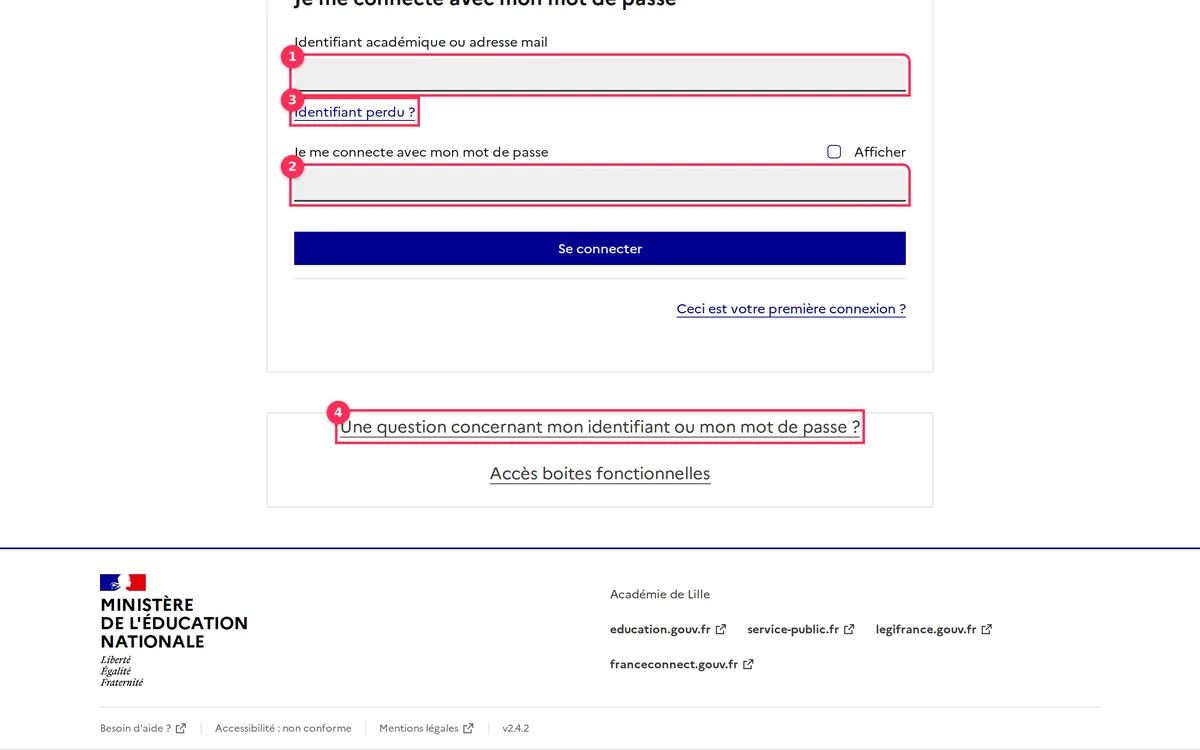
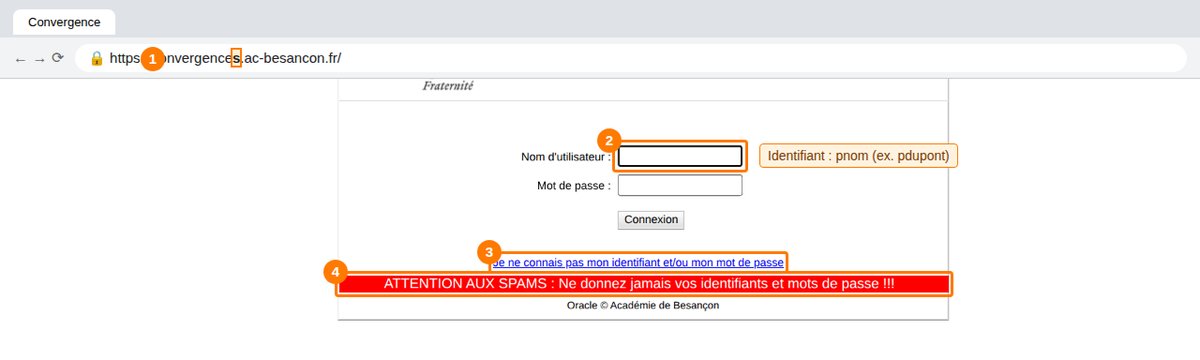
La seule adresse valable est https://eduline.ac-lille.fr/. Les anciens favoris (redirection_logon.html) affichent « L’adresse de cette page a changé » : remplacez-les. La page de connexion présente deux champs, « Identifiant » et « Mot de passe ou OTP », et deux liens de secours, « Identifiant perdu » et « Mot de passe oublié ».
Tout agent qui dispose d’un NUMEN reçoit automatiquement un compte académique et une boîte nominative. Pour un néo-titulaire ou un contractuel, le compte devient actif 48 à 72 heures après la saisie du dossier dans le système RH de la DSDEN ou du rectorat. Trois éléments sont à ne pas confondre :
| Élément | Format | Exemple (Pierre Durant) | Sert à |
|---|---|---|---|
| Identifiant académique | initiale du prénom + nom, chiffre si homonyme | pdurant ou pdurant1 | Eduline, webmail, IMAP, VPN |
| Adresse professionnelle | [email protected], chiffre si homonyme | [email protected] | recevoir et envoyer des mails |
| Mot de passe initial | NUMEN, 13 caractères, en majuscules | 09X1234567XYZ | première connexion, puis à personnaliser |
Taper son adresse mail dans le champ « Identifiant » est la première cause d’échec sur Eduline Lille. Le portail attend pdurant, pas [email protected]. Et le mot de passe ne se communique à personne, pas même au support : aucun technicien de l’académie ne vous le demandera.
Ouvrir SOGo depuis Eduline ou par webmail.ac-lille.fr
SOGo est le logiciel libre qui fait tourner la messagerie académique. Deux portes y mènent, et elles ne se comportent pas de la même façon.
École et étudesConvergence ac-Besançon : se connecter à la messagerie académique et lever 6 blocagesPar Eduline : une fois connecté, ouvrez le menu Applications, puis Référentiels et Outils, puis Outils d’échange, et cliquez sur la messagerie. SOGo s’ouvre dans un nouvel onglet sans redemander de mot de passe. Par l’accès direct, que beaucoup cherchent sous le nom « sogolille » ou « sogo lille » : https://webmail.ac-lille.fr, avec le même identifiant et le même mot de passe qu’Eduline. Sous le formulaire figurent le lien « Mot de passe perdu » et le lien « Votre quota de messages ».
L’interface compte trois modules, accessibles par les icônes en haut à droite, à côté du bouton de déconnexion : messagerie, agendas, carnets d’adresses. Les réglages (signature, message d’absence, filtres, double authentification) sont derrière la roue dentée des préférences.
La subtilité que personne ne signale : si vous avez activé la double authentification SOGo, le webmail direct exige le code à 6 chiffres de votre application. Mais SOGo ouvert depuis Eduline ne le demande pas, sauf pour entrer dans les préférences. C’est votre issue de secours le jour où le téléphone est perdu.
Se connecter de chez soi : ce qui marche sans VPN, ce qui exige l’OTP
Depuis le domicile, en Wi-Fi ou en 4G, trois voies donnent accès au courrier sans aucun équipement particulier : Eduline avec identifiant et mot de passe, le webmail direct, ou une application mail configurée en IMAP. Aucune ne passe par le VPN. iProf, la messagerie, les agendas et la plupart des ressources pédagogiques s’ouvrent de la même façon qu’en salle des professeurs.
1. Eduline — eduline.ac-lille.fr
Identifiant (ex. pdurant) + mot de passe
Pas de code TOTP (sauf préférences)Applications > Référentiels et Outils > Outils d’échange
2. Webmail direct — webmail.ac-lille.fr
Identifiant + mot de passe
+ code à 6 chiffres de l’appli si double authentification activée3. Appli mail
K-9 Mail, Mail iPhone, Thunderbird, Outlook
IMAP imap.ac-lille.fr:993 SSL/TLS
SMTP smtp.ac-lille.fr:465 SSL/TLS
Utilisateur = identifiant
Réservé aux directions et services de gestion
Internet et imprimante coupés pendant la session VPN.
La clé OTP concerne les applications de gestion sensibles, celles des directions d’école et d’établissement, des secrétariats et des services administratifs. Elle fonctionne ainsi :
- Dans le champ « Identifiant », saisissez votre identifiant académique (pdurant).
- Dans « Mot de passe ou OTP », tapez le Passcode : votre code PIN, immédiatement suivi des 6 chiffres affichés par la clé, sans espace.
- Pour les applications qui l’exigent, lancez le client Cisco AnyConnect vers vpn.ac-lille.fr (adresse en service depuis le 14 novembre 2016), avec le même identifiant et un nouveau Passcode.
- Pendant la session VPN, l’ordinateur est isolé d’Internet et de l’imprimante réseau : seul Eduline répond. GFC, Presto et GTI fonctionnent hors de ce tunnel.
Un enseignant ou un AESH n’a donc ni clé ni VPN à installer pour lire ses mails de chez lui. Si un site vous affirme le contraire, il confond l’accès des directions et celui des personnels.
SOGo Lille sur smartphone, Thunderbird ou Outlook
Configurer la boîte dans une application évite de passer par le navigateur et donne les notifications. Le protocole à choisir est IMAP, qui garde le téléphone et le serveur en miroir : un message supprimé sur l’un disparaît de l’autre. POP télécharge et vide la boîte serveur, ce qui rend le courrier invisible dans SOGo.
- Installez K-9 Mail sur Android (application recommandée par la fiche académique C07) ou ouvrez Mail sur iPhone, Thunderbird ou Outlook sur ordinateur.
- Choisissez la configuration manuelle et saisissez votre adresse [email protected].
- Serveur entrant : imap.ac-lille.fr, port 993, sécurité SSL/TLS, nom d’utilisateur = identifiant académique (pdurant).
- Serveur sortant : smtp.ac-lille.fr, port 465, SSL/TLS, authentification avec les mêmes identifiant et mot de passe. Si le client refuse, passez au port 587 en STARTTLS.
- Envoyez-vous un message test et vérifiez qu’il apparaît dans les « Messages envoyés » de SOGo.
Le nom d’utilisateur est l’erreur classique de cette étape : les applications préremplissent l’adresse complète, alors que le serveur attend l’identifiant court. La logique est la même dans les autres académies, avec des noms de serveurs différents ; la configuration de la messagerie de l’académie de Versailles le montre pour ceux qui ont muté depuis l’Île-de-France. Après chaque changement de mot de passe, comptez 15 à 30 minutes avant que le téléphone se reconnecte, et mettez à jour le mot de passe dans chaque application.
Les 5 blocages Eduline et SOGo, et la solution de chacun
Chaque blocage a un symptôme reconnaissable. Le repérer évite de réinitialiser un mot de passe qui fonctionnait.
| Symptôme | Cause | Solution | Délai |
|---|---|---|---|
| « Identifiant inconnu » | adresse mail saisie, ou homonyme oublié | lien « Identifiant perdu » + NUMEN | immédiat |
| Mot de passe refusé | mot de passe oublié ou NUMEN mal saisi | « Mot de passe oublié » + NUMEN en majuscules | 5 minutes |
| Code à 6 chiffres demandé, téléphone changé | double authentification SOGo | passer par Eduline, puis CESELINE | 1 à 2 jours ouvrés |
| Passcode refusé | clé OTP désynchronisée ou verrouillée | resynchroniser sur mire-otp.ac-lille.fr | immédiat à 24 h |
| Mails attendus jamais reçus | quota atteint | vider la boîte, étendre à 5 Go | immédiat |
1. Identifiant inconnu ou introuvable
Cliquez sur « Identifiant perdu » sur la page de connexion, puis renseignez votre NUMEN en majuscules, votre nom et votre prénom, et selon le formulaire votre date de naissance. L’identifiant s’affiche à l’écran. Un « 1 » ou un « 2 » à la fin signale un homonyme dans l’académie : il fait partie de l’identifiant et doit être tapé à chaque fois.
2. Mot de passe refusé ou oublié
Le lien « Mot de passe oublié » mène au formulaire de réinitialisation, qui demande le NUMEN sous sa forme exacte, du type 09X1234567XYZ, en majuscules. Vous choisissez ensuite un nouveau mot de passe d’au moins 8 caractères, valable pour Eduline, le webmail et iProf. Après une dizaine d’échecs, le compte se verrouille 15 à 30 minutes : attendre vaut mieux qu’insister. NUMEN introuvable ? Il figure sur l’arrêté d’affectation et sur le courrier de nomination ; à défaut, le secrétariat de l’établissement ou la division des personnels le communique. iProf suit exactement la même logique, avec des pièges proches de ceux décrits pour la connexion à i-Professionnel dans l’académie de Créteil.
3. Code de double authentification demandé, téléphone changé
La double authentification SOGo est facultative : elle s’active dans Préférences > Général > « Activer l’authentification à deux facteurs à l’aide d’une application TOTP », par scan d’un QR code avec FreeOTP+, andOTP, Google Authenticator ou Authenticator sur iPhone. Téléphone perdu ou réinitialisé, le webmail direct reste fermé. Lisez votre courrier via Eduline, qui ne demande pas le code, puis ouvrez un ticket CESELINE au service « SOGo – Messagerie – agendas – carnets d’adresses » pour faire désactiver la double authentification. Avant de changer d’appareil, transférez vos codes : la méthode est la même que pour déplacer Google Authenticator sur un nouveau téléphone.
4. Passcode OTP refusé hors établissement
La désynchronisation de la clé est la cause principale des refus. Testez votre Passcode sur mire-otp.ac-lille.fr, qui confirme ou non qu’il est valide, en respectant la casse du PIN. Si la clé est désynchronisée, saisissez le code suivant affiché par la clé, sans le PIN, quand la page le demande. Trop de saisies erronées verrouillent la clé 24 heures : passé ce délai, elle refonctionne ; sinon, le secrétariat de direction contacte CESELINE.
5. Boîte pleine, messages jamais arrivés
Le quota s’affiche en haut de la liste des dossiers dans SOGo. Il est fixé à 500 Mo pour la plupart des comptes, 200 Mo pour certains comptes anciens. Boîte pleine, les nouveaux messages ne sont pas distribués : ils restent en attente 5 jours, puis sont détruits sans que l’expéditeur soit toujours prévenu. Videz la corbeille et les « Messages envoyés », triez par taille pour supprimer les pièces jointes lourdes, puis ouvrez l’application « Messagerie – Quota » dans Eduline (ou le lien « Votre quota de messages » du webmail) pour porter la boîte jusqu’à 5 Go. Au-delà, la demande se fait au Pôle Support Usager.
Avant d’appeler CESELINE : la check-list qui évite le ticket
CESELINE, le centre de services Eduline, traite les demandes par formulaire en ligne depuis le portail d’assistance de la DAIP, ou au 0820 208 201. Un ticket bien rempli se règle en 1 à 2 jours ouvrés ; un ticket vague revient avec une question. Cinq vérifications règlent la majorité des cas avant tout appel :
- Adresse tapée : eduline.ac-lille.fr ou webmail.ac-lille.fr, sans ancien favori.
- Identifiant court (pdurant), avec son chiffre d’homonyme s’il en a un.
- Verrouillage majuscules désactivé, clavier en AZERTY.
- Navigation privée ouverte pour écarter un cookie ou un cache corrompu.
- Test depuis un autre appareil ou en 4G pour isoler un problème de réseau domestique.
Si le blocage persiste, le ticket indique l’identifiant, l’application concernée, le message d’erreur exact et l’heure de la tentative. Jamais le mot de passe. Méfiez-vous aussi des courriels qui imitent l’académie pour réclamer vos codes : l’antivirus de la messagerie analyse les pièces jointes entrantes et sortantes, mais il ne bloque pas l’hameçonnage, et l’académie ne demande jamais vos identifiants par mail.